部署與維運 / ENGINEERING NOTES
用 Docker 跑 Microsoft SQL Server:Volume 保存資料、備份還原與串接 Spring Boot
說明在 Docker 部署 SQL Server(含 Mac 的 Azure SQL Edge)、用 Volume 保存資料、備份並還原到新容器,以及串接 Spring Boot 後端。
前置作業
安裝 Docker。docker 相關指令需要執行 docker 才有效。
查看系統已經拉取的 Docker 鏡像
docker images

Azure SQL Edge vs MSSQL
Microsoft 並沒有官方支援 macOS 版本的 MSSQL Server。 但是,他們提供了適用於 macOS 的 SQL Server 相關工具,例如 SQL Server 命令列工具(mssql-tools),以及 Azure Data Studio 等,也沒有提供 MSSQL 適用於 ARM64 的鏡像,但有提供 Azure SQL Edge 的 ARM64 鏡像 。
Azure SQL Edge 是以最新版的 SQL Server 資料庫引擎 為基礎,可提供業界的 效能、安全性和查詢處理功能。
創造 Volume 以儲存 SQL 資料
docker volume create sql_data_volume
建立完成後,sql_data_volume 將在 Docker 的捲管理系統中註冊,並在本機檔案系統上建立目錄來儲存資料。 這個目錄將由 Docker 管理,可以將它掛載到容器中的適當位置來儲存資料。 透過建立卷,可以確保即使容器被刪除,資料也將保留,並且可以在其他容器中共享使用。
SQL Server 容器的資料包括:
-
資料庫檔案:包含主資料庫(master)、使用者資料庫、臨時資料庫等。 這些檔案包含實際儲存的資料、表格結構、索引等資料庫物件的資訊。
-
日誌檔案:包括交易日誌檔案、錯誤日誌檔案等。 這些文件記錄了資料庫引擎的運作日誌、交易日誌等重要資訊。
-
設定檔:包括 SQL Server 執行個體的設定檔、啟動腳本等。 這些檔案用於配置 SQL Server 執行個體的參數、權限、存取控制等。
-
備份檔案:包括資料庫備份檔案、日誌備份檔案等。 這些檔案用於恢復資料庫、遷移資料、進行資料備份等操作。
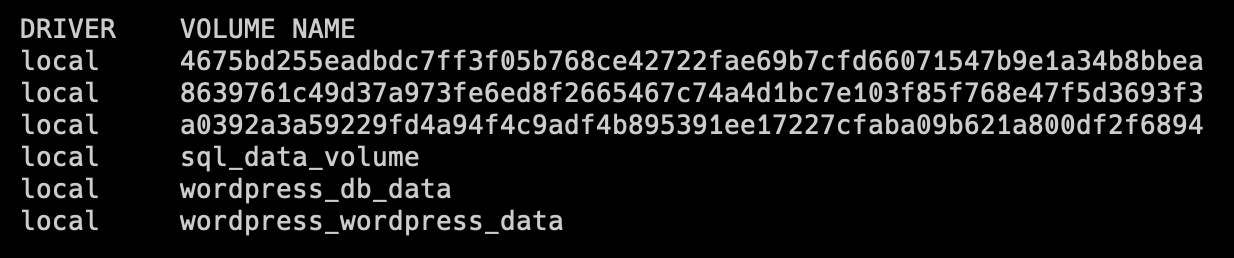
查看現有 volume
docker volume ls
從 Docker Hub 拉取鏡像檔
Mac OS 使用 azure-sql-edge
docker pull mcr.microsoft.com/azure-sql-edge:latest
Windows OS 使用 mssql/server
docker pull mcr.microsoft.com/mssql/server:latest
部署 SQL 鏡像
部署鏡像意味著在 Docker 環境中啟動一個容器,並讓它運行特定的映像,以提供某種服務或應用程式。
Mac OS 部署 azure-sql-edge
沒有 volume 的版本
sudo docker run -e "ACCEPT_EULA=Y" -e "MSSQL_SA_PASSWORD=YourStrongPassword" \
   -e "MSSQL_COLLATION=Chinese_Taiwan_Stroke_CI_AI" \
   -e "TZ=Asia/Taipei" \
   -p 1433:1433 --name sql --hostname sql \
   -d \
   mcr.microsoft.com/azure-sql-edge
將容器備份到本機
docker cp sql:/var/opt/mssql /Users/vinskao/volume/temp
透過本機 volume 存取資料,建立新容器
sudo docker run -e "ACCEPT_EULA=Y" \
   -e "MSSQL_SA_PASSWORD=YourStrongPassword" \
   -e "MSSQL_COLLATION=Chinese_Taiwan_Stroke_CI_AI" \
   -e "TZ=Asia/Taipei" \
   -p 1433:1433 \
   --name sql_volume \
   --hostname sql_volume \
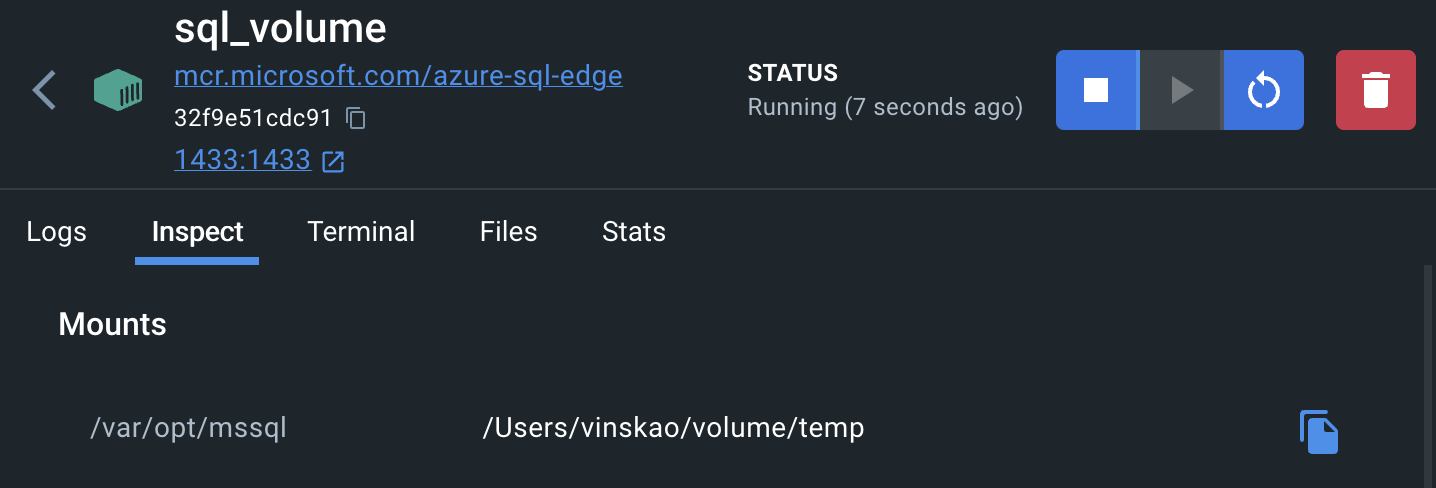
   -v /Users/vinskao/volume/temp:/var/opt/mssql \
   -d \
   mcr.microsoft.com/azure-sql-edge
進入 Docker Desktop 可以看到 volume 位置:
容器運維與性能調優
- 數據備份: 利用 Volume 保存 SQL 資料,並規劃定期備份策略以防故障。
- 環境安全: 確保 MSSQL 容器的密碼強度與網路存取管控,防止未授權存取。
- 資源監控: 使用 Docker 監控工具(如 cAdvisor)持續監控容器資源使用,進行適時調整。
Docker 整合 SQL Server、Spring Boot 與前端:容器網路、備份與還原資料
網路部分(共同)
docker network create discord_network
SQL 部分
先備份舊容器數據複製至本機
先啟動 SQL Server 容器後執行以下:
docker cp sql_volume:/var/opt/mssql /Users/vinskao/volume/temp
從本機複製到新容器
docker cp /Users/vinskao/volume/temp sql_edge:/var/opt/mssql
創建新 volume
docker volume create discord_db_data
開啟本機資料夾修改權限
sudo chmod -R 777 /Users/vinskao/volume/temp
將本機資料放入 discord_db_data
docker run --rm -v discord_db_data:/var/opt/mssql -v /Users/vinskao/volume/temp:/backup alpine cp -a /backup/. /var/opt/mssql
執行 SQL 鏡像
docker run -e "ACCEPT_EULA=Y" \
   -e "MSSQL_SA_PASSWORD=xxx" \
   -e "MSSQL_COLLATION=Chinese_Taiwan_Stroke_CI_AI" \
   -e "TZ=Asia/Taipei" \
   -p 1433:1433 \
   --name sql_edge \
   --network discord_network \
   --hostname sql_edge \
   -v discord_db_data:/var/opt/mssql \
   -d \
   mcr.microsoft.com/azure-sql-edge
Spring Boot 部分
Dockerfile 撰寫
# 使用 Maven 和 OpenJDK 11 的官方基礎映像來構建專案
FROM maven:3.8.4-openjdk-11-slim as build

# 複製專案文件到容器內的/app目錄
COPY . /app

# 設定工作目錄為/app
WORKDIR /app

# 使用 Maven 命令來構建專案
RUN mvn clean package -DskipTests

# 使用 OpenJDK 11 的輕量級基礎映像來運行構建好的應用
FROM openjdk:11-jre-slim

# 從構建階段複製構建好的應用到運行階段的容器內
COPY --from=build /app/target/discord-0.0.1-SNAPSHOT.war /discord.war

# 指定運行應用的命令
ENTRYPOINT ["java", "-jar", "/discord.war"]

# 定義容器內應用將會使用的端口
EXPOSE 8088
將 java properties 改成資料庫容器連接點
url: jdbc:sqlserver://sql_edge:1433;databaseName=discord;trustServerCertificate=true
創造 Image
在 Spring Boot 根目錄執行以下:
docker build -t discord-backend .
創建新 volume
docker volume create java_logs
執行 Image
如果 application.yml 沒有設定 datasource
docker run -d -p 8088:8088 --name discord-backend \
  -v java_logs:/var/opt/logs/discord \
  --network discord_network \
  --hostname discord-backend-host \
  discord-backend
如果 application.yml 有設定 datasource
docker run -d -p 8088:8088 --name discord-backend \
  -v java_logs:/var/opt/logs/discord \
  -e "DATASOURCE_URL=jdbc:sqlserver://sql_edge:1433;databaseName=discord;trustServerCertificate=true" \
  -e DATASOURCE_USERNAME=SA \
  -e DATASOURCE_PASSWORD=xxx \
  --network discord_network \
  discord-backend
Vue 部分
Dockerfile 撰寫
# 使用 Node.js 官方镜像作为构建环境
FROM node:lts AS build

# 设置工作目录
WORKDIR /app

# 复制 package.json 和 package-lock.json(如果可用)
COPY package*.json ./

# 安装项目依赖
RUN npm install

# 复制项目文件和文件夹到工作目录
COPY . .

# 暴露端口 8090
EXPOSE 8090

# 启动开发服务器,直接使用 Vite 提供的命令行选项来禁用自动打开浏览器的功能。
CMD ["npx", "vite", "--host", "--port", "8090", "--no-open"]
創建新 volume
docker volume create vue_storage
創造 Image
在 Vue 根目錄執行以下:
docker build -t discord-frontend .
執行 Image
在容器內的/app 目錄會掛載到主機上的 vue_storage 目錄。
docker run -d -p 8090:8090 --name discord-frontend --hostname discord-frontend-host --network discord_network -v vue_storage:/app discord-frontend